 توسط :
 راهنمای نصب و خنکسازی SSDهای نسل ۵ (Gen5) | چرا هرگز نباید بدون هیتسینک استفاده کنیم؟
ورود درایوهای جامد PCIe 5.0 (Gen5) به بازار، سرعت انتقال اطلاعات را به ارقام نجومی ۱۴۰۰۰ مگابایت بر ثانیه رسانده است. اما این سرعت جنونآمیز یک عارضه جانبی خطرناک دارد: گرما! کنترلرهای نسل جدید به قدری داغ میشوند که اگر سیستم خنککننده مناسب نداشته باشند، در کمتر از ۳۰ ثانیه سرعت را به شدت کاهش میدهند (Thermal Throttling) یا حتی باعث خاموش شدن سیستم میشوند. در این راهنمای آموزشی از آلفاتک، روش صحیح نصب و انتخاب کولر برای این هیولاهای کوچک را یاد میگیرید.
چرا SSDهای نسل ۵ اینقدر داغ میکنند؟
برخلاف نسلهای قبل (Gen3 و Gen4) که مصرف برقی حدود ۳ تا ۵ وات داشتند، SSDهای نسل ۵ در حالت فشار کامل میتوانند تا ۱۲ وات انرژی مصرف کنند. این انرژی در یک چیپ کنترلر کوچک (به اندازه ناخن انگشت) متمرکز میشود.
بدون خنککننده، دمای این کنترلر در عرض چند ثانیه به ۱۱۰ درجه سانتیگراد میرسد! در این دما، مکانیزم دفاعی فعال شده و سرعت را از ۱۴۰۰۰ به ۱۰۰۰ مگابایت (کمتر از هارد معمولی) کاهش میدهد تا قطعه نسوزد.
انواع خنککننده: اکتیو (فندار) یا پسیو (هیتسینک بزرگ)؟
برای مهار این گرما، دو راه حل وجود دارد:
- کولرهای اکتیو (Active): این مدلها دارای یک فن کوچک (Tiny Fan) هستند که مستقیماً روی SSD میچرخد.مزیت: خنککنندگی عالی.
عیب: صدای آزاردهنده فنهای کوچک و ریسک خرابی فن.
- کولرهای پسیو (Passive): هیتسینکهای آلومینیومی یا مسی بسیار بزرگ و برجسته (Tower) که از جریان هوای داخل کیس استفاده میکنند.مزیت: بیصدا و بدون خرابی.
عیب: ممکن است جلوی نصب کارت گرافیک بزرگ را بگیرند.
راهنمای قدمبهقدم نصب فیزیکی روی مادربرد
نصب Gen5 کمی حساستر از مدلهای معمولی است:
- یافتن اسلات صحیح: معمولاً فقط اولین اسلات M.2 (نزدیکترین به پردازنده) از سرعت PCIe 5.0 پشتیبانی میکند. دفترچه مادربرد را چک کنید.
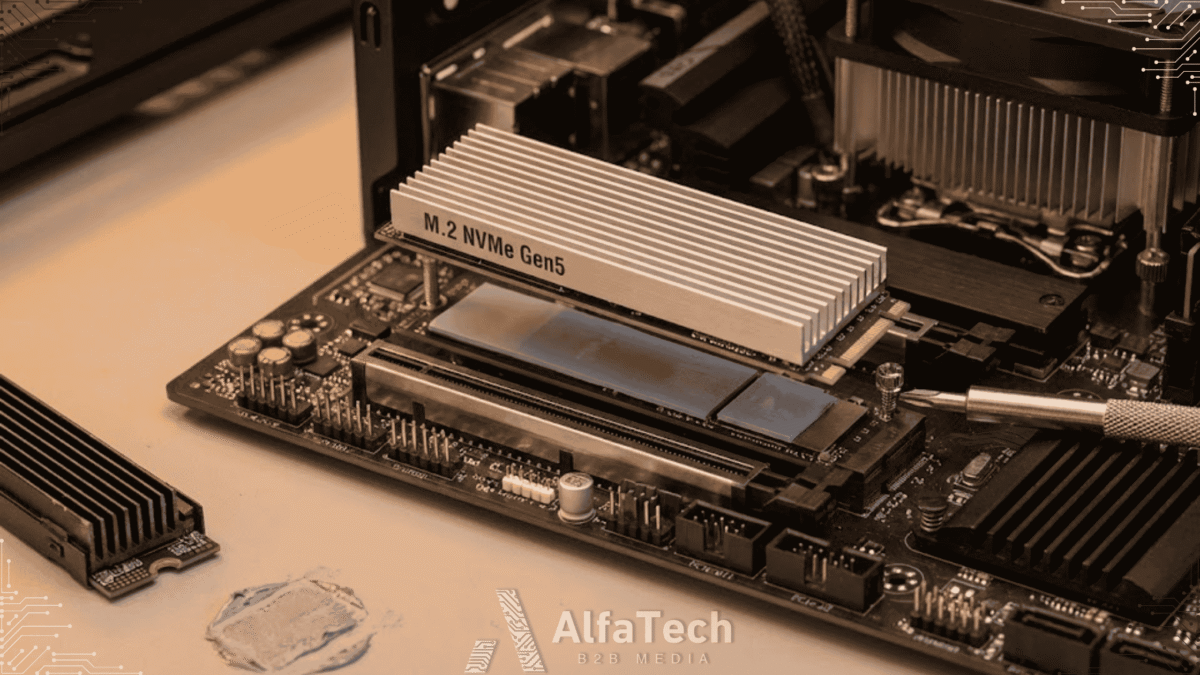
- باز کردن شیلد مادربرد: اکثر مادربردهای Z790 و X670 خودشان هیتسینک دارند. آن را باز کنید.
- نصب SSD: درایو را با زاویه ۳۰ درجه وارد اسلات کنید و انتهای آن را با گیره پلاستیکی (M.2 Latch) قفل کنید.
- نصب کولر: اگر SSD شما خودش کولر دارد، از شیلد مادربرد استفاده نکنید. اگر ندارد، حتماً شیلد فلزی مادربرد را روی آن ببندید.

نکته حیاتی درباره پدهای حرارتی (Thermal Pads)
بسیاری از کاربران فراموش میکنند که برچسب پلاستیکی محافظ زیر هیتسینک را بکنند!
پد حرارتی (آن نوار سیلیکونی نرم) باید مستقیم با چیپهای سیاه رنگ روی SSD تماس داشته باشد. اگر برچسب پلاستیکی شفاف را نکنید، مثل عایق عمل کرده و باعث سوختن درایو میشود. همچنین دقت کنید پد حرارتی باید هم روی کنترلر و هم روی چیپهای حافظه (NAND) را بپوشاند.
آیا میتوان SSD نسل ۵ را روی لپتاپ یا PS5 نصب کرد؟
خیر، اصلاً توصیه نمیشود!
- در لپتاپ: فضای کافی برای هیتسینکهای غولپیکر Gen5 وجود ندارد و گرمای زیاد باتری را خراب میکند.
- در PS5: کنسول سونی نهایتاً از سرعت PCIe 4.0 پشتیبانی میکند. نصب Gen5 روی آن فقط هدر دادن پول است و گرمای زیاد ممکن است به کنسول آسیب بزند.
سوالات متداول نصب SSD Gen5
۱. دمای نرمال برای SSD نسل ۵ چقدر است؟
در حالت بیکاری بین ۴۰ تا ۵۰ درجه و در حالت کار سنگین (بازی یا کپی فایل) تا ۷۵ درجه سانتیگراد کاملاً طبیعی و ایمن است.
۲. آیا برای استفاده از Gen5 باید مادربرد را عوض کنم؟
بله، مادربرد شما باید چیپست سری ۶۰۰ یا ۷۰۰ اینتل یا سری ۶۰۰ ایامدی (AM5) باشد و صراحتاً از اسلات M.2 PCIe 5.0 پشتیبانی کند.
۳. صدای فن کولر SSD زیاد است، چه کار کنم؟
میتوانید در بایوس مادربرد، نمودار سرعت فن (Fan Curve) مربوط به آن هدر را تنظیم کنید یا از هیتسینکهای بزرگ مسی بدون فن استفاده کنید.
سخن پایانی نصب SSD Gen5
خرید SSD نسل ۵ یعنی ورود به دنیای سرعت نور، اما این سرعت نیاز به مدیریت دارد. هرگز، تاکید میکنیم هرگز این درایوها را “لخت” و بدون هیتسینک روشن نکنید. یک سرمایهگذاری کوچک روی سیستم خنککننده، عمر اطلاعات ارزشمند شما را تضمین میکند.
اگر در انتخاب هیتسینک مناسب برای مادربرد خود تردید دارید، میتوانید مدل مادربردتان را در بخش نظرات سایت آلفاتک بفرستید تا شما را راهنمایی کنیم.