 توسط :
 آموزش افزایش FPS بازیها با Lossless Scaling| فریم جنریشن برای همه کارتها!
تا پیش از این، تکنولوژی “ساخت فریم” (Frame Generation) که باعث میشود بازیها فوقالعاده روان به نظر برسند، در انحصار دارندگان کارتهای لوکس سری RTX 40 بود. اما نرمافزاری کوچک و ارزان به نام Lossless Scaling تمام معادلات را به هم زد. این ابزار جادویی میتواند نرخ فریم (FPS) بازیهای شما را ۲ یا حتی ۳ برابر کند، بدون اینکه نیاز به ارتقای سختافزار داشته باشید! اگر سیستم شما در اجرای بازیهای جدید کم میآورد، این آموزش آلفاتک راه نجات شماست.
نرمافزار Lossless Scaling چیست و چطور کار میکند؟
این برنامه که در استیم (Steam) قابل خرید است، یک لایه نرمافزاری بین ویندوز و بازی شما ایجاد میکند. کار اصلی آن دو چیز است:
- Upscaling (افزایش رزولوشن): بازی را در رزولوشن پایین (مثلاً 720p) اجرا میکند تا فشار از روی کارت گرافیک برداشته شود، سپس با الگوریتمهای پیشرفته تصویر را به 1080p یا 4K تبدیل میکند تا کیفیت افت نکند.
- Frame Generation (ساخت فریم): بین هر دو فریم واقعی بازی، یک فریم مصنوعی میسازد تا حرکت تصویر نرمتر شود.
تکنولوژی LSFG؛ فریم جنریشن برای فقرا!
مهمترین ویژگی این برنامه LSFG (Lossless Scaling Frame Gen) است. برخلاف DLSS 3 انویدیا که نیاز به سختافزار خاص (Optical Flow Accelerator) دارد، LSFG کاملاً نرمافزاری است و روی تمام کارتها کار میکند:
- کارتهای قدیمی Nvidia (سری GTX 1000, 1600, RTX 2000/3000)
- کارتهای AMD Radeon (حتی مدلهای قدیمی RX 580)
- گرافیکهای مجتمع Intel و لپتاپهای اداری
آموزش قدمبهقدم تنظیمات برای بهترین کیفیت
برای گرفتن بهترین نتیجه، این مراحل را دقیق انجام دهید:
- تنظیمات داخل بازی: بازی را روی حالت Windowed یا Borderless قرار دهید (نباید Fullscreen باشد). رزولوشن بازی را کمی پایین بیاورید (مثلاً اگر مانیتور 1080p دارید، بازی را روی 720p بگذارید).
- تنظیمات برنامه Lossless Scaling:
- گزینه Scaling Type را روی
LS1یاAMD FSRقرار دهید (LS1 معمولاً شفافتر است). - گزینه Frame Generation را روی
LSFG 2.1یا نسخه جدیدتر بگذارید. - Mode را روی
X2(دو برابر کردن فریم) یاX3(سه برابر کردن فریم) تنظیم کنید.
- گزینه Scaling Type را روی
- اجرا: دکمه Scale را در برنامه بزنید و ۵ ثانیه فرصت دارید تا روی پنجره بازی کلیک کنید. تمام!
حل مشکل گوستینگ (Ghosting) و تاخیر موس
استفاده از فریم جنریشن معایبی هم دارد، مثل ایجاد سایه پشت اجسام متحرک (Ghosting) یا حس سنگینی موس (Input Lag).
راه حلها:
- حتماً در تنظیمات کارت گرافیک (Nvidia Control Panel) گزینه Low Latency Mode را روشن کنید.
- سعی کنید فریم پایه بازی (بدون نرمافزار) حداقل ۳۰ یا ۴۰ باشد. اگر فریم پایه ۲۰ باشد، نتیجه نهایی پر از لگ و پارگی تصویر خواهد بود. این برنامه معجزه نمیکند، بلکه فریمهای “موجود” را تقویت میکند.
- برای بازیهای شوتر آنلاین و رقابتی (مثل CS:GO یا Valorant) از این روش استفاده نکنید، چون تاخیر میلیثانیهای موس شما را بازنده میکند. این روش مخصوص بازیهای داستانی (Single Player) است.
جدول مقایسه: قبل و بعد از فعالسازی
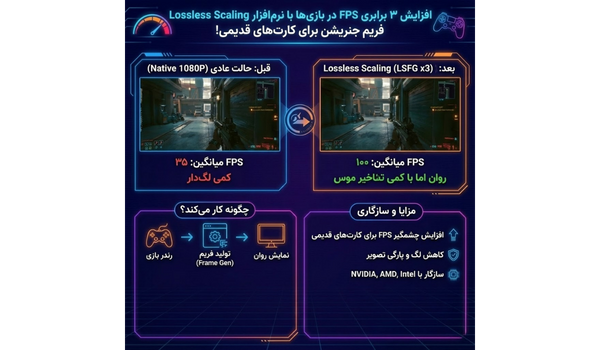
تست انجام شده روی کارت گرافیک GTX 1650 در بازی Cyberpunk 2077:
| حالت اجرا | FPS میانگین | حس روانی تصویر |
|---|---|---|
| حالت عادی (Native 1080p) | 35 FPS | کمی لگدار |
| با Lossless Scaling (LSFG x2) | 70 FPS | بسیار روان |
| با Lossless Scaling (LSFG x3) | 100 FPS | روان اما با کمی تاخیر موس |
سوالات متداول آموزش نرمافزار Lossless Scaling
۱. آیا استفاده از این برنامه در بازیهای آنلاین باعث بن شدن میشود؟
چون این برنامه هیچ فایلی از بازی را دستکاری نمیکند و فقط روی تصویر خروجی ویندوز اثر میگذارد، معمولاً امن است. اما در بازیهای دارای آنتیچیت قوی (مثل کالاف دیوتی وارزون)، بهتر است ریسک نکنید و استفاده نکنید.
۲. آیا نسخه کرک شده برنامه کار میکند؟
نسخههای قدیمی بله، اما توسعهدهنده مدام الگوریتمهای LSFG را آپدیت میکند. پیشنهاد میکنیم برای تجربه بدون باگ، نسخه قانونی را از استیم (که قیمت کمی دارد) تهیه کنید.
۳. چرا بعد از زدن دکمه Scale تصویر سیاه میشود؟
این مشکل معمولاً به خاطر این است که بازی روی حالت Fullscreen Exclusive است. حتماً بازی را روی حالت Borderless Window قرار دهید.
سخن پایانی آموزش نرمافزار Lossless Scaling
آموزش نرمافزار Lossless Scaling مثل آب روی آتش برای گیمرهایی است که بودجه خرید کارت گرافیک ۵۰ میلیونی ندارند. با کمی حوصله و تنظیم دقیق، میتوانید بازیهای سنگینی مثل سایبرپانک یا رد دد ۲ را روی سیستمهای متوسط با لذت تمام تجربه کنید.
اگر در تنظیمات این برنامه برای بازی خاصی مشکل دارید، مشخصات سیستم و نام بازی را در بخش نظرات آلفاتک بنویسید تا بهترین کانفیگ را به شما پیشنهاد دهیم.