 توسط :
 آیا فنهای کامپیوتر شما هنگام بازی یا رندر صدایی شبیه موتور هواپیما میدهند؟ یا لپتاپ قدرتمندتان به دلیل گرمای زیاد دچار افت سرعت (Throttling) میشود؟ راه حل همیشه خرید کولرهای گرانقیمت نیست! تکنیک جادویی مهندسان سختافزار، «آندرولتینگ» است. فرآیندی که در آن با کاهش ولتاژ اضافی که کارخانه به قطعات میدهد، دما را ۱۰ تا ۱۵ درجه کاهش میدهیم، در حالی که عملکرد سیستم ثابت میماند (یا حتی بهتر میشود!). در این کارگاه عملی آلفاتک، هنر رام کردن سختافزار را یاد میگیرید.
فهرست مطالب آموزش آندرولت کارت گرافیک و پردازنده
- آندرولت چیست و چرا کارخانهها انجام نمیدهند؟
- تفاوت آندرولت (Undervolt) با آندرکلاک (Underclock)
- ابزارهای مورد نیاز برای جراحی ولتاژ
- آموزش تصویری آندرولت کارت گرافیک (با MSI Afterburner)
- آموزش آندرولت پردازنده (Intel & AMD)
- تست پایداری؛ مهمترین مرحله
- سوالات متداول
- سخن پایانی
آندرولت چیست و چرا کارخانهها انجام نمیدهند؟
تراشههای سیلیکونی (CPU/GPU) کامل نیستند. کارخانههایی مثل Intel یا Nvidia برای اینکه مطمئن شوند تمام چیپهای تولیدی (حتی بیکیفیتترین آنها) پایدار کار میکنند، ولتاژی “بیش از حد نیاز” (Over-voltage) به صورت پیشفرض اعمال میکنند.
ما با آندرولت کردن، این “ولتاژ اضافه و هدر رفته” را حذف میکنیم. نتیجه؟ مصرف برق کمتر، گرمای کمتر، صدای فن کمتر و عمر طولانیتر قطعه.
تفاوت آندرولت (Undervolt) با آندرکلاک (Underclock)
بسیاری این دو را اشتباه میگیرند. در جدول زیر تفاوت را ببینید:
| ویژگی | آندرولت (Undervolt) ✅ | آندرکلاک (Underclock) ❌ |
|---|---|---|
| فرکانس کاری (Mhz) | ثابت میماند (یا بالا میرود) | کاهش مییابد |
| عملکرد (FPS) | ثابت یا بهتر (به دلیل خنکتر بودن) | کاهش مییابد |
| دما | کاهش محسوس | کاهش محسوس |
| هدف | بهینهسازی مهندسی | صرفهجویی اجباری |
ابزارهای مورد نیاز برای جراحی ولتاژ
برای شروع به این نرمافزارهای رایگان نیاز دارید:
- MSI Afterburner: پادشاه ابزارهای کارت گرافیک (برای تمام برندها کار میکند).
- Throttlestop (برای اینتل) یا Ryzen Master (برای AMD): جهت تنظیمات پردازنده.
- HWMonitor: برای رصد لحظهای دما و ولتاژ.
- Cinebench یا Heaven Benchmark: برای تست پایداری و فشار به سیستم.
آموزش تصویری آندرولت کارت گرافیک (با MSI Afterburner)
این روش برای اکثر کارتهای گرافیک Nvidia (سری ۱۰ تا ۵۰) جواب میدهد:
- نرمافزار MSI Afterburner را باز کرده و کلید
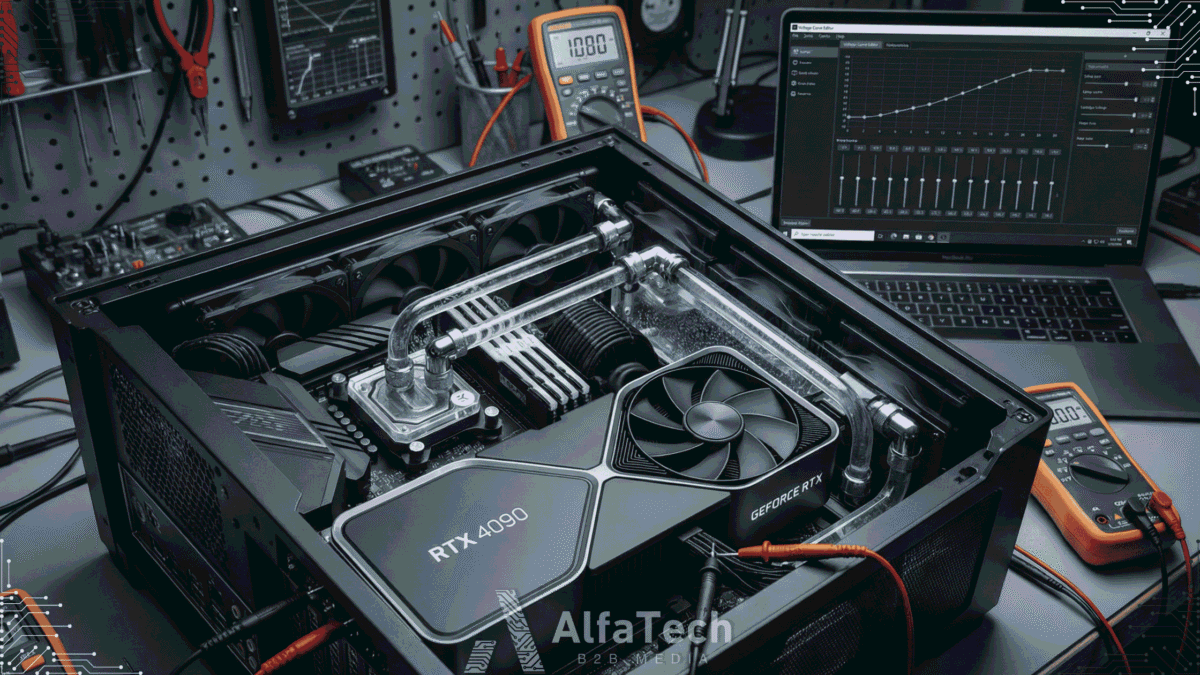
Ctrl + Fرا بزنید تا پنجره Curve Editor باز شود. - در نمودار، محور افقی ولتاژ و محور عمودی فرکانس است.
- فرکانس ماکزیمم کارت خود را پیدا کنید (مثلاً ۱۹۵۰ مگاهرتز).
- نقطه مربوط به ولتاژ پایینتر (مثلاً ۹۵۰ میلیولت یا ۰.۹۵۰v) را انتخاب کنید و آن را تا فرکانس ماکزیمم (۱۹۵۰) بالا بکشید.
- تمام نقاط سمت راست این ولتاژ را صاف (Flat) کنید تا کارت گرافیک هرگز ولتاژی بالاتر از ۹۵۰ نگیرد.
- دکمه Apply را بزنید و تست بگیرید.
نکته طلایی: اگر بازی کرش کرد، ولتاژ را کمی (مثلاً ۱۰ میلیولت) افزایش دهید یا فرکانس را کمی کاهش دهید. این آزمون و خطا است.
آموزش آندرولت پردازنده (Intel & AMD)
برای پردازندههای اینتل (Throttlestop)
۱. در برنامه Throttlestop روی دکمه FIVR کلیک کنید.
۲. گزینههای CPU Core و CPU Cache را انتخاب کنید.
۳. گزینه Offset Voltage را روی حالت Adaptive قرار دهید.
۴. ولتاژ را به صورت منفی (مثلاً -50mV) تنظیم کنید. تا زمانی که سیستم صفحه آبی (BSOD) ندهد، میتوانید این عدد را منفیتر کنید (معمولاً تا -100mV ایمن است).
برای پردازندههای رایزن (Ryzen Master)
بهترین روش استفاده از قابلیت Curve Optimizer در بایوس یا رایزن مستر است. تنظیم مقدار Negative 15 تا Negative 30 برای تمام هستهها معمولاً بهترین نتیجه را میدهد.
تست پایداری؛ مهمترین مرحله
آندرولت بدون تست پایداری ارزشی ندارد. ممکن است سیستم در ویندوز بالا بیاید اما وسط رندر سنگین خاموش شود.
- تست کوتاه: ۱۰ دقیقه اجرای بنچمارک Heaven.
- تست بلند: ۳۰ دقیقه بازی سنگین (مثل Cyberpunk یا Red Dead 2).
اگر تصویر فریز شد، پرش کرد یا سیستم ریست شد، یعنی ولتاژ را بیش از حد کم کردهاید. فقط کافیست ولتاژ را کمی بالا ببرید. نگران نباشید، آندرولت باعث سوختن قطعه نمیشود (برعکس اورکلاک که خطرناک است).
سوالات متداول آموزش آندرولت کارت گرافیک و پردازنده
۱. آیا آندرولت گارانتی را باطل میکند؟
خیر. از آنجا که این تغییرات نرمافزاری است و هیچ ولتاژ اضافهای به قطعه وارد نمیشود، هیچ راهی برای ابطال گارانتی وجود ندارد و کاملاً ایمن است.
۲. چقدر دما کاهش پیدا میکند؟
بسته به کیفیت سیلیکون چیپ شما (Silicon Lottery)، معمولاً بین ۵ تا ۱۵ درجه سانتیگراد کاهش دما خواهید داشت که برای لپتاپها حیاتی است.
۳. آیا تنظیمات بعد از ریستارت میمانند؟
در MSI Afterburner باید گزینه “Apply at startup” را فعال کنید. در Throttlestop نیز باید برنامه را در Task Scheduler ویندوز قرار دهید تا خودکار اجرا شود.
سخن پایانی آموزش آندرولت کارت گرافیک و پردازنده
آندرولتینگ هنر بهینهسازی است. شما با صرف ۱ ساعت زمان برای پیدا کردن “نقطه شیرین” (Sweet Spot) سختافزارتان، دستگاهی خواهید داشت که خنکتر، کمصداتر و باثباتتر کار میکند. در دنیای حرفهایها، دمای پایینتر یعنی پایداری بیشتر.
اگر در پیدا کردن ولتاژ مناسب برای مدل خاص کارت گرافیک یا لپتاپ خود مشکل دارید، در بخش نظرات سایت آلفاتک مدل دستگاه را بنویسید تا کارشناسان ما راهنمایی کنند.