
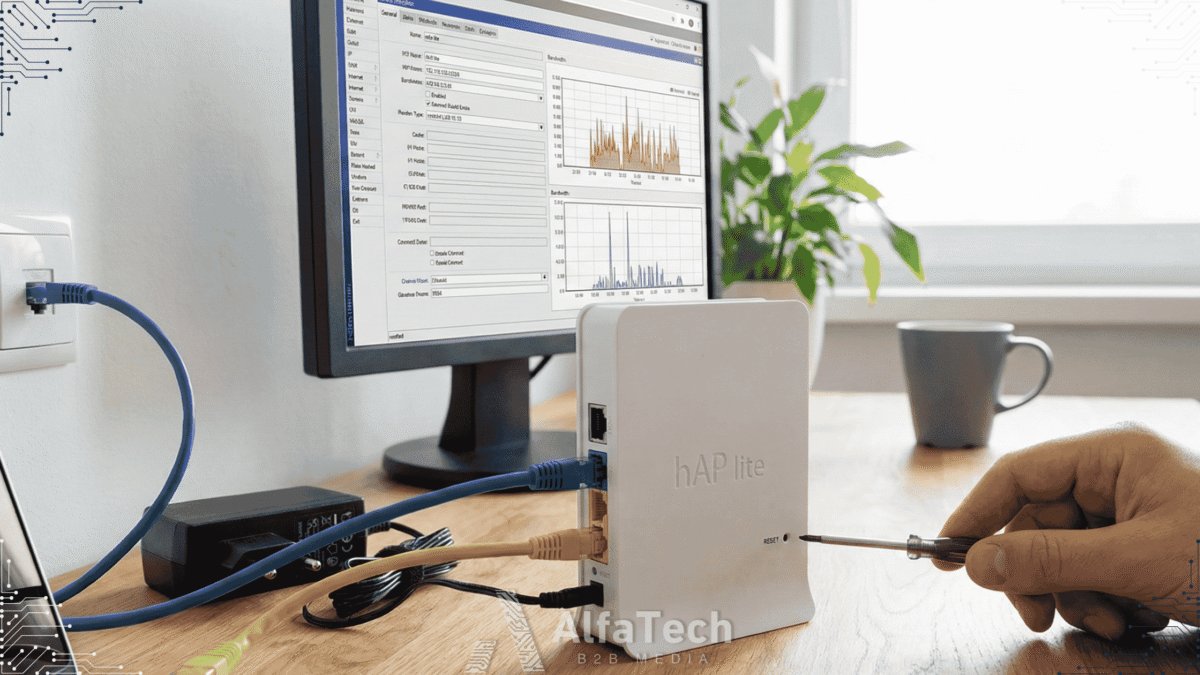
خریدن یک روتر حرفهای مثل میکروتیک، تازه شروع ماجراست! برخلاف مودمهای خانگی که با چند کلیک ساده (Quick Setup) وصل میشوند، روترهای سازمانی مثل یک بوم نقاشی سفید هستند که باید خط به خطِ عملکرد آنها را ترسیم کنید. اگر کانفیگ روتر به درستی انجام نشود، نه تنها اینترنتی نخواهید داشت، بلکه امنیت شبکه را دودستی تقدیم هکرها میکنید. یکی از دغدغههای همیشگی مدیران شبکه، تقسیم عادلانه اینترنت است تا دانلود کردن یک کارمند، کل سرعت شرکت را نگیرد. رسانه آلفاتک در این آموزش قدمبهقدم، نحوه اتصال روتر به اینترنت و اعمال محدودیت سرعت برای کاربران را به زبان ساده و کاملاً عملیاتی آموزش میدهد.
فهرست مطالب
- پیشنیازها: دانلود Winbox و اولین اتصال
- گام ۱: نامگذاری پورتها (WAN و LAN)
- گام ۲: دریافت اینترنت روی روتر (PPPoE Client)
- گام ۳: اشتراکگذاری اینترنت با کاربران (NAT & IP)
- گام ۴: راهاندازی DHCP Server (آیپی دهی خودکار)
- گام ۵: مدیریت پهنای باند و محدودیت سرعت (Queues)
- سوالات متداول
- سخن پایانی
پیشنیازها: دانلود Winbox و اولین اتصال
برای پیکربندی روترهای میکروتیک، بهترین ابزار نرمافزار کوچک و قدرتمند Winbox است. اگرچه امکان اتصال از طریق مرورگر (WebFig) هم وجود دارد، اما وینباکس پایداری و امکانات بیشتری دارد.
- روتر را روشن کنید و کابل شبکه را از پورت LAN کامپیوتر خود به یکی از پورتهای روتر (مثلاً پورت ۲ یا ۳) وصل کنید.
- نرمافزار Winbox را باز کنید و به تب Neighbors بروید. منتظر بمانید تا مشخصات روتر (MAC Address) ظاهر شود.
- روی مک آدرس کلیک کنید. نام کاربری پیشفرض
adminاست و رمز عبور معمولاً خالی (بدون پسورد) است. دکمه Connect را بزنید.
گام ۱: نامگذاری پورتها (WAN و LAN)
نظم در نامگذاری، کلید عیبیابی در آینده است. قبل از هر کاری مشخص کنید کدام پورت به مودم اینترنت و کدام پورت به شبکه داخلی وصل میشود.
- از منوی سمت چپ، وارد بخش Interfaces شوید.
- روی
ether1(که به مودم اینترنت وصل است) دابل کلیک کنید و نام آن را بهWANتغییر دهید. - روی
ether2(که به سوییچ شبکه داخلی وصل است) دابل کلیک کنید و نام آن را بهLANتغییر دهید.
گام ۲: دریافت اینترنت روی روتر (PPPoE Client)
در ایران اکثر سرویسدهندههای اینترنت (ISP) از پروتکل PPPoE استفاده میکنند. ابتدا باید مودم ADSL/VDSL یا رادیوی خود را در حالت Bridge قرار دهید تا وظیفه احراز هویت (Dial-up) به عهده روتر میکروتیک باشد.
- در منوی سمت چپ، گزینه PPP را انتخاب کنید.
- روی علامت + آبی رنگ کلیک کرده و گزینه PPPoE Client را انتخاب کنید.
- در تب General، گزینه Interface را روی پورت
WANقرار دهید. - به تب Dial Out بروید. نام کاربری و رمز عبور اینترنت (که از ISP گرفتهاید) را وارد کنید.
- تیک گزینه
Use Peer DNSرا بزنید و OK کنید. اگر حرف R (Running) کنار کانکشن ظاهر شد، یعنی روتر به اینترنت وصل شده است.
گام ۳: اشتراکگذاری اینترنت با کاربران (NAT & IP)
حالا روتر اینترنت دارد، اما کاربران شبکه داخلی هنوز نه. برای اینکه کاربران بتوانند از این اینترنت استفاده کنند، باید دو کار انجام دهید:
۱. اختصاص IP به پورت LAN
- به مسیر
IP > Addressesبروید. - روی + کلیک کنید و آدرسی مثل
192.168.1.1/24را برای اینترفیسLANتنظیم کنید. (این میشود Gateway کاربران شما).
۲. تنظیم NAT (Masquerade)
این مهمترین بخش است. بدون NAT، اینترنت به داخل شبکه پخش نمیشود.
- به مسیر
IP > Firewall > NATبروید. - یک رول جدید بسازید (+).
- در تب General، گزینه Chain روی
srcnatو Out. Interface روی کانکشنpppoe-out1باشد. - در تب Action، گزینه masquerade را انتخاب کنید و OK را بزنید.
گام ۴: راهاندازی DHCP Server (آیپی دهی خودکار)
برای اینکه مجبور نباشید روی تکتک موبایلها و لپتاپها دستی IP ست کنید، سرویس DHCP را فعال کنید تا روتر خودش به همه IP بدهد.
- به مسیر
IP > DHCP Serverبروید. - دکمه DHCP Setup را بزنید.
- اینترفیس
LANرا انتخاب کنید و دکمه Next را پشت سر هم بزنید. - روتر به صورت هوشمند رنج IP، گیتوی و DNS را تشخیص میدهد. فقط تایید کنید تا پیغام موفقیت (Setup has completed successfully) ظاهر شود.
گام ۵: مدیریت پهنای باند و محدودیت سرعت (Queues)
حالا نوبت به جذابترین قابلیت میکروتیک میرسد: جلوگیری از بلعیدن اینترنت توسط یک نفر! فرض کنید میخواهید سرعت دانلود تمام پرسنل را روی ۲ مگابیت محدود کنید.
استفاده از Simple Queue
- به منوی Queues بروید.
- روی + کلیک کنید تا پنجره New Simple Queue باز شود.
- Name: نام دلخواه (مثلاً Staff-Limit).
- Target: رنج آیپی شبکه داخلی (مثلاً
192.168.1.0/24). - Max Limit: در بخش Target Download مقدار را روی
2Mو در بخش Upload روی512kتنظیم کنید.
اگر چراغ این کیو (Queue) قرمز شود، یعنی کاربران به سقف سرعت تعیین شده رسیدهاند و محدودیت اعمال شده است.
سوالات متداول
۱. چرا بعد از کانفیگ، سایتها باز نمیشوند اما تلگرام وصل است؟
این مشکل معمولاً مربوط به DNS است. به مسیر IP > DNS بروید و تیک Allow Remote Requests را بزنید. همچنین میتوانید DNSهای گوگل (8.8.8.8 و 8.8.4.4) را در بخش Servers اضافه کنید.
۲. چگونه فقط اینترنت یک کاربر خاص را قطع کنم؟
میتوانید در بخش فایروال (Filter Rules) یک رول بنویسید که ترافیک ورودی از IP آن کاربر خاص (Src. Address) را مسدود (Drop) کند.
۳. آیا با قطع برق تنظیمات روتر پاک میشود؟
خیر، تنظیمات روترهای میکروتیک روی حافظه NAND Flash ذخیره میشود و با قطع برق از بین نمیرود. اما پیشنهاد میشود همیشه از منوی Files یک فایل Backup بگیرید و روی کامپیوتر خود ذخیره کنید.
سخن پایانی
کانفیگ روتر میکروتیک، ترکیبی از دانش شبکه و خلاقیت است. مراحلی که در این آموزش مرور کردیم، پیکربندی پایه برای داشتن اینترنت و مدیریت اولیه بود. دنیای RouterOS بسیار وسیعتر است و امکاناتی نظیر VPN Server، لود بالانسینگ و فایروال پیشرفته را در اختیار شما قرار میدهد. یادگیری این ابزار، به شما قدرت کنترل کامل بر ترافیک شبکه را میدهد. برای آموزشهای پیشرفتهتر و سناریوهای خاص شبکه، بخش آموزشهای میکروتیک در وبسایت آلفاتک را دنبال کنید.