
آیا لپتاپ قدرتمند شما اخیراً کند شده یا صدای فن آن شبیه به موتور جت به گوش میرسد؟ اینها نشانههای کلاسیک «ترمال تراتلینگ» (Thermal Throttling) هستند. خشک شدن خمیر سیلیکون و گرفتگی هیتسینکها، قاتل خاموش قطعات الکترونیکی است که نه تنها پرفورمنس را تا ۴۰٪ کاهش میدهد، بلکه ریسک قلعمردگی چیپ گرافیک را بالا میبرد. در این آموزش فنی از رسانه تخصصی آلفاتک، مراحل دقیق سرویس سختافزاری لپتاپ را با رعایت تمام اصول ایمنی بررسی میکنیم.
فهرست مطالب تعویض خمیر سیلیکون
- چرا و کی باید لپتاپ را سرویس کنیم؟
- ابزارهای مورد نیاز (Safety First)
- گام اول: باز کردن دستگاه و ایمنی برق
- گام دوم: جداسازی سیستم کولینگ (اصول فشار)
- گام سوم: تمیزکاری و تزریق خمیر جدید
- جدول مقایسه انواع خمیر سیلیکون
- هشدار مهم درباره پدهای حرارتی (Thermal Pads)
- سوالات متداول
- سخن پایانی
چرا و کی باید لپتاپ را سرویس کنیم؟
خمیر سیلیکون مادهای رسانا برای انتقال حرارت از سطح پردازنده (Die) به هیتسینک مسی است. این ماده شیمیایی به مرور زمان (معمولاً ۱۲ تا ۱۸ ماه) رطوبت خود را از دست داده و تبدیل به پودر میشود. در این حالت، هوا (که عایق حرارت است) بین پردازنده و خنککننده فاصله میاندازد.
نشانههای نیاز به سرویس:
- افزایش دمای بیکاری (Idle Temp) به بالای ۵۰-۶۰ درجه.
- افت فریم ناگهانی (Stuttering) در بازیها پس از ۱۰ دقیقه.
- کارکرد مداوم فن با دور حداکثر.
ابزارهای مورد نیاز (Safety First)
برای انجام یک کار مهندسی و تمیز، به ابزارهای زیر نیاز دارید:
- پیچگوشتی دقیق: ست پیچگوشتی ریز (ترجیحاً سر مگنتی).
- پیک یا اسپاتول پلاستیکی: برای باز کردن قاب بدون خط و خش.
- الکل ایزوپروپیل (IPA) ۹۹٪: برای تمیز کردن سطح پردازنده (هرگز از الکل سفید یا آب استفاده نکنید).
- دستمال بدون پرز: دستمالهای مخصوص مانیتور یا عینک.
- خمیر سیلیکون مرغوب: برندهایی مثل Arctic MX-6 یا Thermal Grizzly Kryonaut (از خمیرهای سفید ارزان قیمت دوری کنید).
- برس آنتیاستاتیک: برای تمیز کردن پره های فن.
گام اول: باز کردن دستگاه و ایمنی برق
مهمترین نکتهای که بسیاری از تعمیرکاران تازهکار فراموش میکنند، تخلیه الکتریسیته است.
- لپتاپ را خاموش کرده و شارژر را جدا کنید.
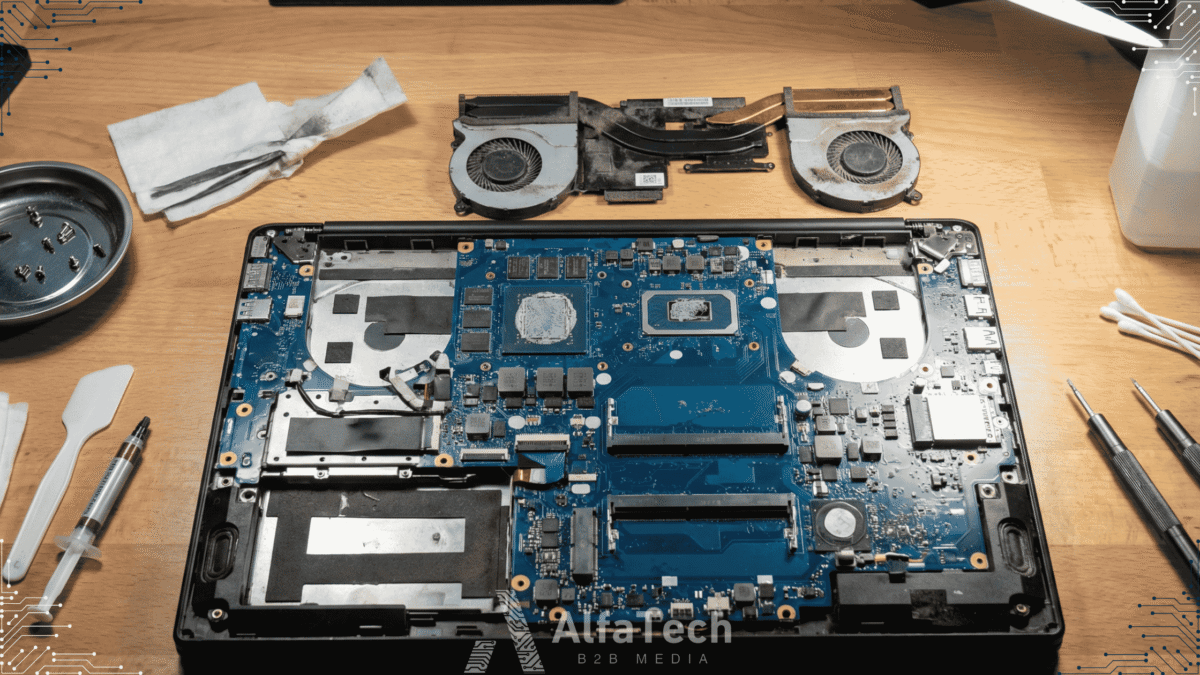
- پیچهای کف را باز کنید (نکته: پیچها را روی یک نقشه مغناطیسی بچینید تا جای آنها را فراموش نکنید؛ طول پیچها متفاوت است).
- با استفاده از پیک پلاستیکی، خارها را آزاد کرده و قاب را بردارید.
- حیاتی: بلافاصله کانکتور باتری را از مادربرد جدا کنید. هرگز با باتری متصل، پیچ گوشتی را به مادربرد نزدیک نکنید.
گام دوم: جداسازی سیستم کولینگ (اصول فشار)
روی هیتسینک (لوله های مسی) معمولاً اعدادی (۱، ۲، ۳…) کنار پیچها حک شده است. این ترتیب بستن پیچهاست. برای باز کردن، باید معکوس عمل کنید (از شماره آخر به اول).
نکته فنی: پیچها را یکباره باز نکنید. ابتدا همه را کمی شل کنید تا فشار فنر برداشته شود، سپس کامل باز کنید. باز کردن ناگهانی یک پیچ میتواند باعث ترک خوردن هسته کریستالی (Die) پردازنده شود که قابل تعمیر نیست.
گام سوم: تمیزکاری و تزریق خمیر جدید
پس از برداشتن هیتسینک:
- با دستمال آغشته به الکل، خمیرهای خشک شده قدیمی را از روی چیپها و سطح مسی هیتسینک کاملاً پاک کنید تا سطح مثل آینه شود.
- پرههای فن و خروجی هوا (Fin) را با برس و فشار باد تمیز کنید (تراکم گرد و غبار در این ناحیه عامل اصلی گرماست).
- تزریق خمیر: یک قطره کوچک (به اندازه ماش) در مرکز چیپ بگذارید. نیازی به پخش کردن نیست؛ فشار هیتسینک آن را پخش میکند.
نکته: برای لپتاپها که چیپ IHS (کلاهک فلزی) ندارد، روش “پخش کردن با کاردک” نیز روش مطمئنی است تا مطمئن شوید تمام سطح مستطیلی Die پوشانده شده است.
جدول مقایسه انواع خمیر سیلیکون
انتخاب خمیر مناسب برای لپتاپ (Direct Die) با دسکتاپ متفاوت است. خمیرهای خیلی رقیق دچار پدیده Pump-out (خالی شدن بر اثر انبساط و انقباض) میشوند.
| نوع خمیر | رسانایی گرمایی (W/mK) | کاربرد و ویژگی |
|---|---|---|
| خمیر سرامیکی (معمولی) | 4 – 6 | مناسب سیستمهای اداری، ارزان، عمر طولانی. |
| خمیر کربنی (حرفهای) | 8 – 14 | بهترین برای گیمینگ (مثل MX-6). نارسانای الکتریکی (ایمن). |
| فلز مایع (Liquid Metal) | 70+ | فوقالعاده قوی اما رسانای برق و خورنده آلومینیوم. خطرناک برای مبتدیان. |
| پدهای تغییر فاز (PCM) | 8.5 (مثل PTM7950) | ترند جدید ۲۰۲۵. در گرما مایع میشود. عمر بسیار بالا و بدون Pump-out. |
هشدار مهم درباره پدهای حرارتی (Thermal Pads)
در اطراف پردازنده اصلی، چیپهای حافظه (VRAM) و ماسفتهای مدار تغذیه (VRM) قرار دارند که روی آنها “نوارهای سیلیکونی رنگی” چسبیده است. اینها پد حرارتی هستند، نه خمیر!
- هرگز جای پد را با خمیر عوض نکنید (فاصله هوایی پر نمیشود).
- اگر پد پاره نشده، نیازی به تعویض ندارد.
- اگر پد را عوض میکنید، دقیقاً باید همان ضخامت (مثلاً ۱ میلیمتر) را جایگزین کنید. ضخامت اشتباه باعث میشود هیتسینک روی پردازنده اصلی درست ننشیند و دما به ۱۰۰ درجه برسد.
سوالات متداول تعویض خمیر سیلیکون
۱. آیا باز کردن لپتاپ گارانتی را باطل میکند؟
در اکثر موارد بله. اگر پیچها دارای برچسب پلمپ (Warranty Void) هستند، باز کردن دستگاه باعث ابطال گارانتی میشود. در غیر این صورت، اگر آسیبی نزنید، مشکلی نیست.
۲. هر چند وقت یکبار خمیر سیلیکون را عوض کنیم؟
برای خمیرهای باکیفیت هر ۲ سال یکبار و برای لپتاپهای گیمینگ که روزانه تحت فشار هستند، سالی یکبار توصیه میشود.
۳. آیا فلز مایع (Liquid Metal) برای لپتاپ پیشنهاد میشود؟
فقط اگر هیتسینک شما مسی باشد و اطراف پردازنده را با لاک conformal coating عایقبندی کنید. کوچکترین نشت فلز مایع باعث سوختن آنی مادربرد میشود. برای اکثر کاربران، خمیرهای کربنی ریسک کمتر و عملکرد عالی دارند.
سخن پایانی تعویض خمیر سیلیکون
سرویس سختافزاری لپتاپ شاید نیم ساعت وقت شما را بگیرد، اما میتواند دمای دستگاه را ۱۰ تا ۱۵ درجه کاهش دهد و عمر مفید قطعات گرانقیمت شما را سالها تضمین کند. فراموش نکنید که خنک بودن سیستم مساوی است با عملکرد حداکثری (Max Turbo Boost).
اگر در مورد انتخاب نوع خمیر یا مشکلات سختافزاری سوالی دارید، میتوانید به بخش آموزشهای تعمیرات در وبسایت آلفاتک مراجعه کنید.