
راهنمای جامع افزایش طول عمر SSD؛ چگونه از خرابی ناگهانی اطلاعات جلوگیری کنیم؟
- خاموش کردن دیفرگ (Defrag): سیستمعامل ویندوز گاهی این ویژگی مخرب را برای SSD فعال نگه میدارد؛ شما باید فوراً آن را غیرفعال کنید.
- مدیریت کش (Write-Caching): کاربران لپتاپ میتوانند با تغییر این تنظیمات، فشار نوشتن دادهها را کاهش دهند.
- انتقال فایلهای موقت: اگر هارد دیسک (HDD) نیز دارید، فایلهای Paging و کش مرورگر را به آن انتقال دهید.
- پایش مداوم: نرمافزارهای مانیتورینگ به شما کمک میکنند تا درصد سلامت قطعه را قبل از خرابی کامل بررسی کنید.
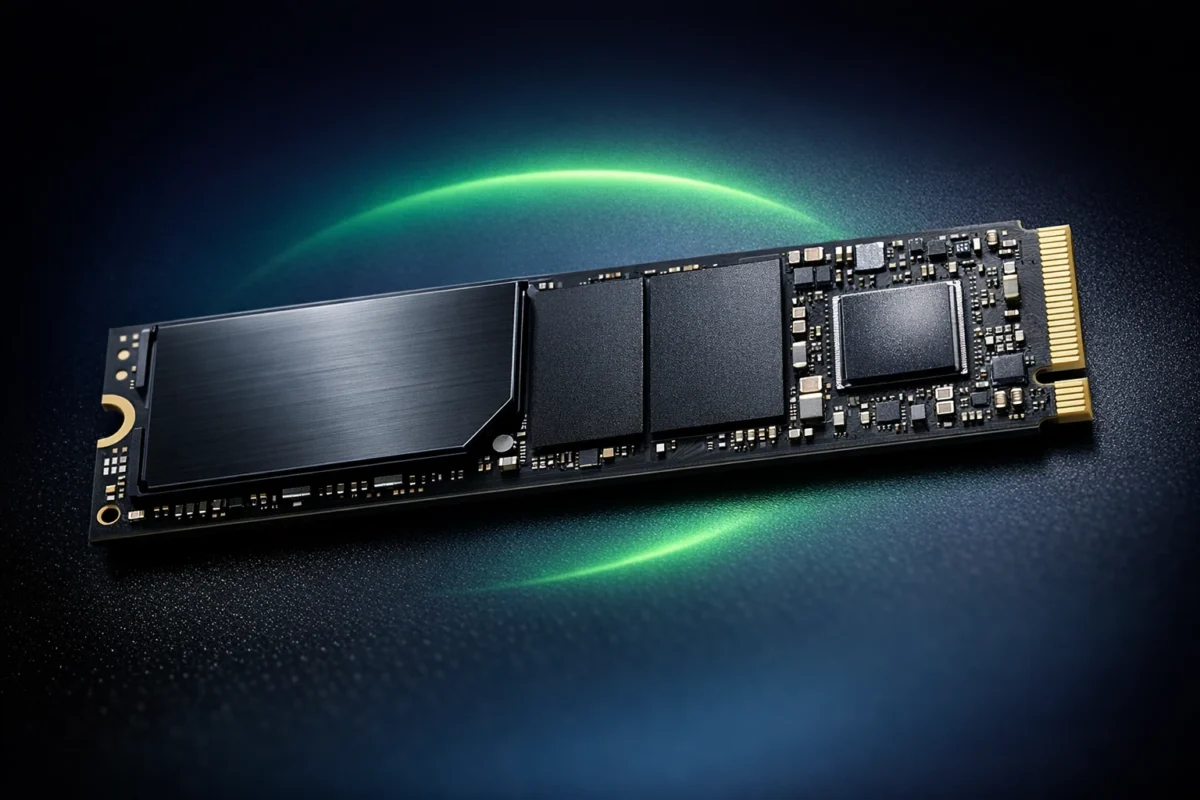
حافظههای SSD سرعت بینظیری را به کامپیوترها هدیه میدهند و نسبت به هارد دیسکهای قدیمی مقاومت فیزیکی بیشتری دارند. با این حال، تولیدکنندگان این قطعات را با یک طول عمر مشخص و محدود به بازار عرضه میکنند. هر بار که شما فایلی را روی این حافظهها ذخیره میکنید، سیستم بخشی از چرخههای عمر سلولهای ذخیرهسازی را مصرف میکند. برخلاف هارد دیسکها که پیش از خرابی صداهای ناهنجاری تولید میکنند، حافظههای SSD در صورت پایان عمر بهطور ناگهانی خاموش میشوند و کاربران هیچ فرصتی برای نجات اطلاعات خود نخواهند داشت. ما در این مقاله ترفندهای کاربردی و تنظیمات مهم ویندوز را بررسی میکنیم تا شما بتوانید عمر مفید حافظه سیستم خود را به حداکثر برسانید.
قاتل خاموش SSD را غیرفعال کنید (Defragmentation)
کاربران قدیمی ویندوز به خوبی قابلیت Defragmentation را میشناسند. سیستمعامل این ابزار را برای یکپارچهسازی فایلها روی هارد دیسکهای مکانیکی طراحی کرد تا هد دستگاه سریعتر به اطلاعات دسترسی پیدا کند. اما این ابزار هیچ فایدهای برای حافظههای SSD ندارد؛ زیرا این قطعات به فایلهای پراکنده با همان سرعت فایلهای یکپارچه دسترسی پیدا میکنند. اجرای این قابلیت تنها باعث جابهجایی حجم عظیمی از دادهها میشود و چرخههای ارزشمند نوشتن (Write Cycles) درایو شما را هدر میدهد.
متأسفانه ویندوز در بسیاری از مواقع این ویژگی را بهصورت خودکار فعال نگه میدارد. شما برای جلوگیری از این مشکل باید کلیدهای Win+S را فشار دهید و عبارت Defragment and Optimize Drives را جستجو کنید. در پنجره جدید، درایو SSD خود را انتخاب کنید، روی دکمه Change Settings کلیک کنید و در نهایت تیک گزینه Run on a schedule را بردارید.
تنظیمات Write-Caching ویندوز را تغییر دهید
مایکروسافت قابلیت پنهانی را درون ویندوز قرار داده است که زمانبندی نوشتن اطلاعات روی درایو را مدیریت میکند. ابزار Write-Caching اطلاعات را بهطور موقت روی رم (RAM) نگه میدارد و سپس آنها را بهینهتر روی SSD ذخیره میکند. سیستم در این حالت گزینه write-cache buffer flushing را نیز روشن میگذارد تا هنگام قطع برق، فایلهای کش سیستم از بین نروند. اما اگر شما از لپتاپ (دارای باتری) یا سیستم متصل به برق اضطراری (UPS) استفاده میکنید، این گزینه اضافی تنها عمر درایو شما را کاهش میدهد.
برای اصلاح این روند، روی منوی استارت راستکلیک کنید و Disk Management را باز کنید. روی درایو SSD خود راستکلیک کرده و Properties را انتخاب کنید. در تب Policies، مطمئن شوید که گزینه Enable write caching on the device روشن است. سپس تیک گزینه Turn off Windows write-cache buffer flushing را فعال کنید تا سیستم از نوشتنهای مکرر و بیدلیل جلوگیری کند.
مسیر فایلهای موقت ویندوز را عوض کنید
ویندوز علاوه بر فایلهای شخصی شما، روزانه چندین گیگابایت اطلاعات پنهان را روی حافظه سیستم مینویسد. قابلیت حافظه مجازی (Windows Page File)، دانلودهای موقت مرورگر و دادههای نصب نرمافزارها، مهمترین عوامل مصرف چرخههای نوشتاری SSD محسوب میشوند. اگر شما یک هارد دیسک (HDD) ثانویه روی سیستم خود دارید، میتوانید مسیر ذخیره این فایلهای مخرب را به آن انتقال دهید.
کلیدهای Win+R را بزنید، sysdm.cpl را تایپ کنید و کلید اینتر را فشار دهید. در تب Advanced، بخش Performance، روی Settings کلیک کنید. در پنجره جدید دوباره تب Advanced را باز کنید و در بخش Virtual Memory دکمه Change را بزنید. در اینجا درایو SSD را انتخاب کنید، تیک No Paging File را بزنید و روی Set کلیک کنید. سپس هارد دیسک خود را انتخاب کرده، System managed size را فعال کنید و دوباره کلید Set را فشار دهید.
سلامت درایو خود را هوشمندانه پایش کنید
شما نباید منتظر خرابی سیستم بمانید. متخصصان ابزارهای متنوعی را برای پایش سلامت حافظه طراحی کردهاند که شما را از وضعیت لحظهای قطعات آگاه میکنند. نرمافزار رایگان و سبک CrystalDiskInfo یکی از بهترین گزینهها برای این کار است. این ابزار دمای درایو، میزان ترابایت نوشتهشده و درصد سلامت کلی قطعه را به شما نشان میدهد.
علاوه بر این، شرکتهای سازنده نیز نرمافزارهای اختصاصی خود را ارائه میدهند (مانند Samsung Magician یا Western Digital Dashboard). هنگام بررسی این برنامهها، شما باید به سه عامل کلیدی توجه کنید: درصد سلامت (که باید بالای ۹۰ درصد باشد)، دمای درایو (که نباید از ۷۰ درجه سانتیگراد فراتر برود) و تعداد سکتورهای بازتخصیصیافته (Reallocated Sector Count) که همیشه باید روی عدد صفر باقی بماند.
اهمیت شاخص TBW در طول عمر حافظه
شرکتهای سازنده، معیاری به نام TBW (Total Bytes Written) را برای نشان دادن طول عمر تضمینی محصولات خود معرفی میکنند. این عدد مشخص میکند که شما تا پیش از خرابی قطعه، چند ترابایت اطلاعات را میتوانید روی آن بنویسید. برای مثال، یک درایو یک ترابایتی استاندارد معمولاً حدود ۶۰۰ TBW ظرفیت دارد. شما باید از طریق نرمافزارهای پایش سلامت، این عدد را بررسی کنید. اگر متوجه شدید که حجم اطلاعات ثبتشده به عدد اعلامی شرکت نزدیک میشود، باید فوراً به فکر تهیه یک حافظه جدید بیفتید و از اطلاعات مهم خود نسخه پشتیبان بگیرید.
💡 تحلیل اختصاصی آلفاتک: مدیریت هوشمندانه دادهها
کاربران معمولاً پس از خرید یک حافظه SSD پرسرعت، فراموش میکنند که این قطعه نیز مانند هر سختافزار دیگری استهلاک دارد. تیم فنی آلفاتک پیشنهاد میکند که سیستم ذخیرهسازی دوگانه (یک SSD برای ویندوز و نرمافزارها + یک HDD برای آرشیو فایلها و کش سیستم) را راهاندازی کنید. این ترکیب هیبریدی علاوه بر حفظ سرعت خارقالعاده سیستم، بار پردازشی و نوشتنهای مداوم را از روی SSD برمیدارد و عمر قطعه گرانقیمت شما را تا سالها تضمین میکند. همچنین، چک کردن ماهانه سلامت درایو با نرمافزارهای مانیتورینگ، شما را از خطر از دست رفتن ناگهانی اطلاعات نجات میدهد.